直播助手在线助手
温馨提示:遇到直播问题时,请先登录直播后台,重新下载安装最新版“荔枝直播助手”。荔枝会时常对直播助手进行优化,您所遇到的问题可能已在最新版中被解决。另外仔细阅读安装包中文件夹下的教程也能有效解决各种情况哦~
目录
直播助手在线助手1. 电脑系统是XP,安装直播助手失败。2. 安装或者运行直播助手时提示 "Could not find any D3DCompler libraries".3. 安装或者运行直播助手时提示 "Failed to initialize video: Unspecified error".4. 开始直播后,直播助手中的音量条绿色示音条没有反应,听不到声音。5. 登录直播管理后台,显示密码错误6. 直播助手登录失败,提示登录信息无效或登录过期。7. 如果您使用微博、QQ等第三方授权的方式登录荔枝网站,无法登录直播助手。8. 直播助手登录失败,提示网络异常,但确认了电脑其他网络正常使用。9. 运行直播助手,提示"Failed to find locale/en-US.ini".10. 直播后台和直播助手都已经开始直播,但是进入直播间后听到的不是自己电脑上播放的声音。11. 直播助手开始直播后,进入直播间还是显示"正在连接"。12. 听众反映直播很卡,断断续续的。13. 连线后听不到声音14. 连线后延迟很大,跟连线的用户说话,听众很多秒后才听到。15. 直播助手一直在显示重连中,重连失败16. 直播连线时,听众听到连线嘉宾的音量小17. 主播、连线听众、直播间听众有任何一方听不到某一方声音,或者听到的声音有回音 或电流声18. 电脑开直播,直播管理后台页面加载失败,显示白色或黑色19. 关直播后,直播管理后台仍然是直播中的状态20. 直播间没有声音21. 左右声道不平衡或只有一个声道有声音22. 直播间听不到电脑播放的背景音乐声音23. 如何设置耳机、播放等为音频设备,或设置音频设备的其他功能24. 连线时,听众听到的背景音乐声音变小,结束连线时背景音乐声音又变大25. 如何在荔枝APP上扫码
1. 电脑系统是XP,安装直播助手失败。
A: 直播助手需要安装在win7及以上版本的系统,不支持XP.
2. 安装或者运行直播助手时提示 "Could not find any D3DCompler libraries".
A: 请安装最新版直播助手,安装完若后仍提示,请按如下修复:
- 请检查是不是被杀毒软件(如360安全卫士)阻止或删除了文件。
- 请下载http://d.live.lizhi.fm/obs/pkg/dx_repair.zip,解压缩后,使用工具修复DirectX环境。
3. 安装或者运行直播助手时提示 "Failed to initialize video: Unspecified error".
A: 请用驱动精灵、驱动人生等软件更新电脑的显卡驱动至最新版本。
4. 开始直播后,直播助手中的音量条绿色示音条没有反应,听不到声音。
A: 请检查直播助手设置-音频中,桌面音频设备以及麦克风音频设置两项是否已选择正确的设备。 请务必先接好并打开外接声卡,麦克风电源,再打开直播助手
5. 登录直播管理后台,显示密码错误
A: 如果忘记密码,请使用浏览器打开 找回密码,找回密码后重新登录
6. 直播助手登录失败,提示登录信息无效或登录过期。
A: 目前直播助手仅支持使用荔枝APP扫码登录。
- 请您登录荔枝APP
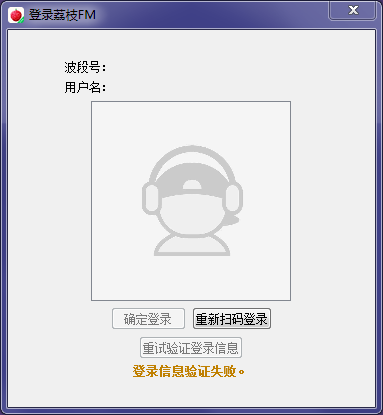
- 如下图,在登录界面中点击重新扫码登录
- 请您按下图的提示,重新使用荔枝APP扫码登录
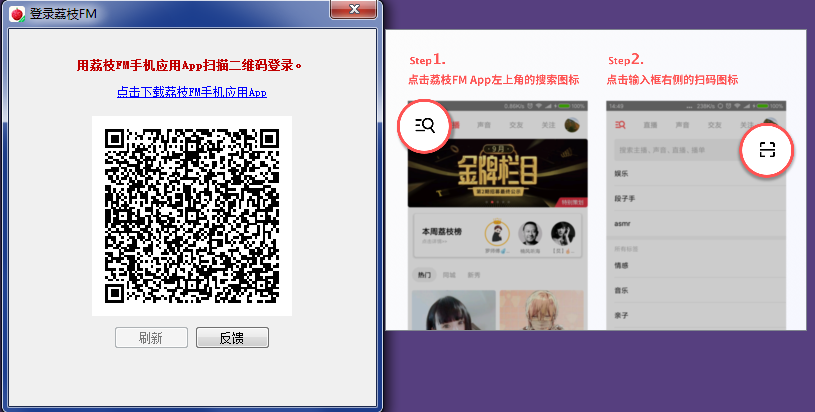
- 请在荔枝APP中,点击授权登录 若授权登录点击没有反应,请尝试切换网络(Wifi/无线网络)后,再扫码并授权登录
找不到荔枝APP扫码入口?请参考: 25. 如何在荔枝APP上扫码
7. 如果您使用微博、QQ等第三方授权的方式登录荔枝网站,无法登录直播助手。
A: 请参照上一条
8. 直播助手登录失败,提示网络异常,但确认了电脑其他网络正常使用。
A: 请检查电脑时间,更改为当前正确的时间点。
9. 运行直播助手,提示"Failed to find locale/en-US.ini".
A: 请在电脑开始菜单-控制面板-语言及地区 中,将系统语言设置为"中文-简体"后重试。
10. 直播后台和直播助手都已经开始直播,但是进入直播间后听到的不是自己电脑上播放的声音。
A: 浏览器打开的直播后台,仅用于查看直播相关的后台数据和评论,不会播出任何声音,直播需要使用直播助手或手机。
电脑和手机不可以同时直播
电脑和手机不可以同时直播
电脑和手机不可以同时直播
只有第一个开始直播的设备(电脑或手机),才会播出声音
请按照以下步骤检查
- 确定您或其他人,是否使用同一账号,在其他电脑登录了直播助手,并且在其他电脑上正在直播
- 确定您或其他人,是否使用同一账号,已经在手机进行直播
- 如果您使用外置声卡、调音台、机架,确定您运行直播助手前,已经打开外置声卡的电源,并且已经连接到电脑上
- 如果您使用外置麦克风,确定您运行直播助手前,已经打开麦克风的电源,并且已经连接到外置声卡、调音台、机架或电脑上
- 确定您的声卡、调音台、机架或麦克风,已经打开并调整好音量
- 确定你的调音台或机架的设置,确保有声音输出
- 请按照教程和QA,检查您直播助手的音频设置是否正确(在主界面中,点击菜单中的 文件-设置-音频 )
- 请按照QA中,使用虚拟声卡或不使用虚拟声卡的说明,检查windows系统音频设备设置是否有误
11. 直播助手开始直播后,进入直播间还是显示"正在连接"。
A: 请检查直播助手是否有异常网络提示,检查直播助手以及直播后台是否登录同一账号。
12. 听众反映直播很卡,断断续续的。
A: 开始直播前请先点击"直播测试"按钮进行网络测速,看返回的提示确定网络是否正常。
- 请确认同个路由下是否有其他手机或者电脑占用网速,关闭或者在路由器上做对应限速。
- 请关闭或卸载任何限速软件
- 请用有线网络。wifi易受距离或电磁辐射干扰,受干扰导致wifi不稳定的情况下会出现断断续续。
- 请关闭酷狗,优酷,迅雷,网易云等P2P客户端,此类P2P软件即便不在使用都会占用一定上行流量。
- 直播助手-设置-输出中,将音频比特率改小。(利用更少的网络流畅直播,对音质有影响。且不能少于96,避免造成无法收听)
- 打开测速网站 进行测速,如果上传速度少于0.3Mbps(即300kbps),将会影响直播流畅性,请联系运营商反馈上传速度过慢。
13. 连线后听不到声音
A: 请确认直播后台,直播助手的连线功能已开启,尝试连接不同听众看看效果。
14. 连线后延迟很大,跟连线的用户说话,听众很多秒后才听到。
A: 正常延迟在1-3秒范围内,如果长时间延迟严重,请按照 12. 听众反映直播很卡,断断续续的 检查网络。
15. 直播助手一直在显示重连中,重连失败
A: 请先按照 12. 听众反映直播很卡,断断续续的 检查网络。 如果您的直播时长已经超过3小时后出现的重连,请退出并重新运行直播助手。
16. 直播连线时,听众听到连线嘉宾的音量小
A: 请打开系统的音量合成器,将直播助手的音量调到最大。
17. 主播、连线听众、直播间听众有任何一方听不到某一方声音,或者听到的声音有回音 或电流声
A: 首先,请确定电脑使用耳机监听,而不是扬声器。 然后,分以下两种情况检查声卡设置
不使用虚拟声卡
直播助手设置-音频中的输出设备(桌面音频设备)和输入设备(麦克风),要在系统里分别设置为默认设备和默认通信设备。
请按照 23. 如何设置耳机、播放等为音频设备,或设置音频设备的其他功能 进行设置。
使用虚拟声卡
- 参照安装包附有的pdf文件,仔细阅读虚拟声卡的教程设置,并按照教程中的图文说明,一步步设置。
- 直播助手设置-音频中的输出和输入设备,必须选中具体的设备,不可以用默认或disabled,退出及再次打开直播助手时,自动设置系统的默认设备。
- 修改了虚拟声卡的设置后,必须退出并重新运行直播助手,设置才会生效,修改后设置-音频界面中会如下图,给出红色提示。
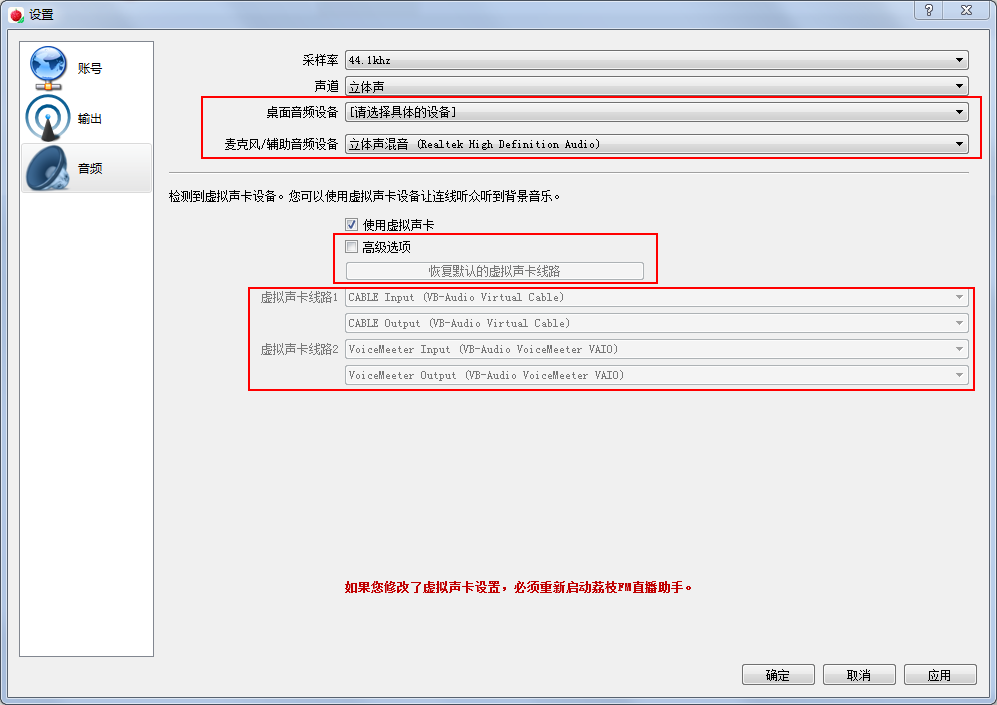
- 如上图,点击高级设置,可以恢复默认的虚拟声卡设置
- 若虚拟声卡线路1/2未正确显示,请按照pdf教程检查虚拟声卡安装是否正确,并按教程重新安装直播助手
windows系统音频设备说明如下:
- 播放设备:默认设备里,播放的是音乐的声音;默认通信设备里,是连线等语音通话的声音
- 麦克风:默认设备用于声音录制;默认通信设备用于连线等语音通话
- 查看windows系统的播放设备、录音设备:右下角声音托盘图标上,点右键-播放设备/录音设备
18. 电脑开直播,直播管理后台页面加载失败,显示白色或黑色
A: 可以使用浏览器打开直播管理后面页面:
- 点击右上角荔枝图标,在浏览器中打开https://nj.lizhi.fm/live
- 也可以直接在浏览器里打开https://nj.lizhi.fm/live
19. 关直播后,直播管理后台仍然是直播中的状态
A: 可以使用浏览器打开直播管理后面页面,点击关闭直播
- 点击右上角荔枝图标,在浏览器中打开https://nj.lizhi.fm/live
- 也可以直接在浏览器里打开https://nj.lizhi.fm/live
- 也可以用手机,进入直播界面,结束直播
20. 直播间没有声音
A: 请按如下检查
- 检查账号:看是不是登错账号了
- 检查比特率:设置-音频,比特率改为默认的192(若直播网络不好,可以适当降低比特率,如降至128/96)
- 检查编码设置:设置-音频,检查是否启用了高级编码设置。如果启用了,把编码器预设还原为默认的”superfast”
- 检查网络:菜单项-帮助-在线帮助,参考网页中的说明检查网络。
21. 左右声道不平衡或只有一个声道有声音
A: 出现此问题,应该是您曾经调节过(或无意中调节过)左右声道平衡
解决方案:
方法一:
- 在windows右下角托盘上点击右键–声音–播放设备(或录音设备)
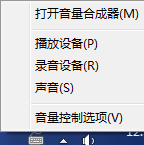
- 选中有问题的播放设备(或录音设备),点击属性
- 切换一下属性的标签页,看有没有类似“平衡”的按钮(一般在“级别”标签里)
- 点击“平衡”,在弹出的对话框里,把所有的都调成100,然后点击确定
方法二:
声卡驱动里,一般有调节左右平衡的地方,与声卡型号相关
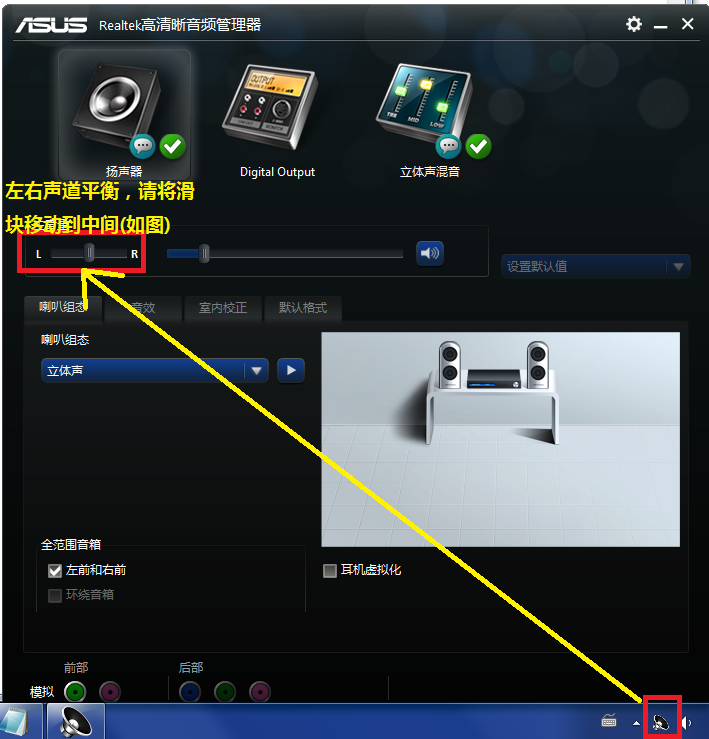
以电脑常见的集成声卡为例,Realtek可以在以下两个地方找到
- windows右下角托盘-Realtek高清晰音频管理器
- 控制面板-硬件和声音-Realtek高清晰音频管理器
22. 直播间听不到电脑播放的背景音乐声音
A: 直播助手,从您设置中选定的播放设备中,抓取声音,并直播出去。请确保您播放的音乐声音,会输出到您选定的播放设备中。 一般情况下,音乐播放器可以指定输出到某个播放设备。建议您不要指定特定的播放设备,请使用“主声音驱动程序”
23. 如何设置耳机、播放等为音频设备,或设置音频设备的其他功能
A:这里举例windows默认播放设备修改的方法,供参考:
打开系统音频设备设置窗口
- 方法一:
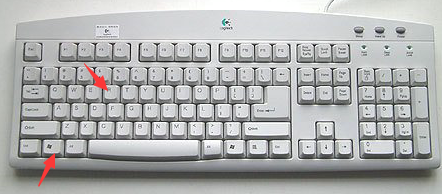
- 用键盘 "Win + R"打开windows“运行”窗口,(先按下WIN图标,然后再同时按下 R 即可实现。)
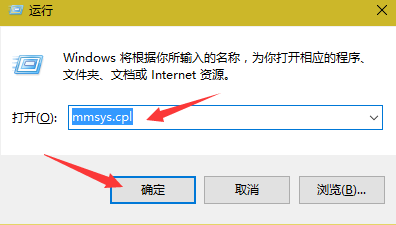
- 然后输入:mmsys.cpl,再点击确定。如下图所示:
- 方法二:
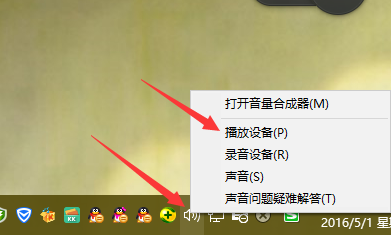
- 鼠标右键点击右下侧的声音图标,然后选取“播放设备”或“录音设备”
设置默认设备
- 方法一:
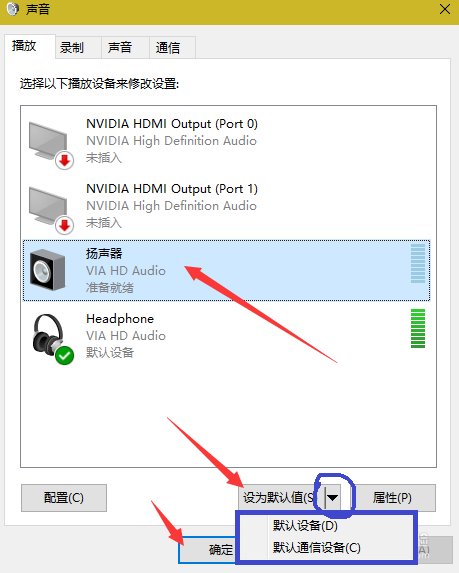
- 在要设置的设备上点击鼠标左键,按下图红色键头操作,“设为默认值”(即:同时设置为“默认设备”和“默认通信设备”)
- 若需要将两个不同的设备,分别设置为“默认设备”和“默认通信设备”,请按下图蓝色标示操作
- 方法二:
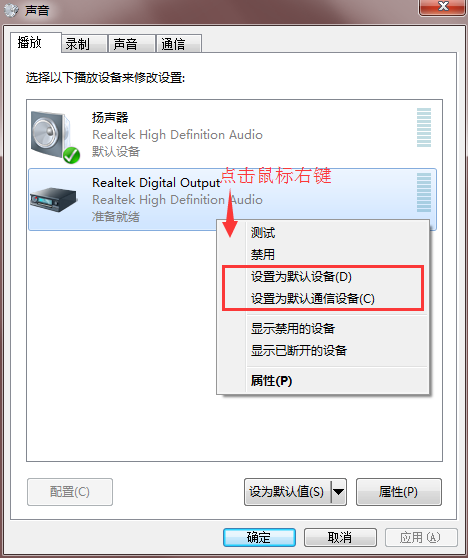
- 在要设置的设备上点击鼠标右键,分别设置为“默认设备”和“默认通信设备”
24. 连线时,听众听到的背景音乐声音变小,结束连线时背景音乐声音又变大
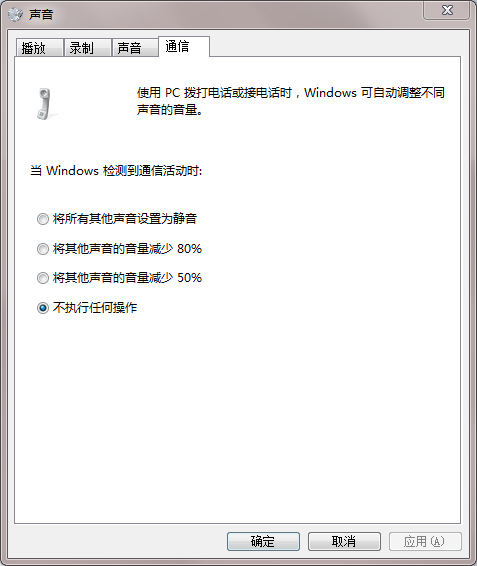
A: 连线时使用windows通信设备,windows系统默认会在通信时,自动降低其他声音音量,请参照下图设置为“不执行任何操作”
下图所示窗口的打开方法,请参考: 23. 如何设置耳机、播放等为音频设备,或设置音频设备的其他功能
25. 如何在荔枝APP上扫码
A: 荔枝会根据产品设计需要调整扫码功能的入口位置,请在以下几处查找扫码功能
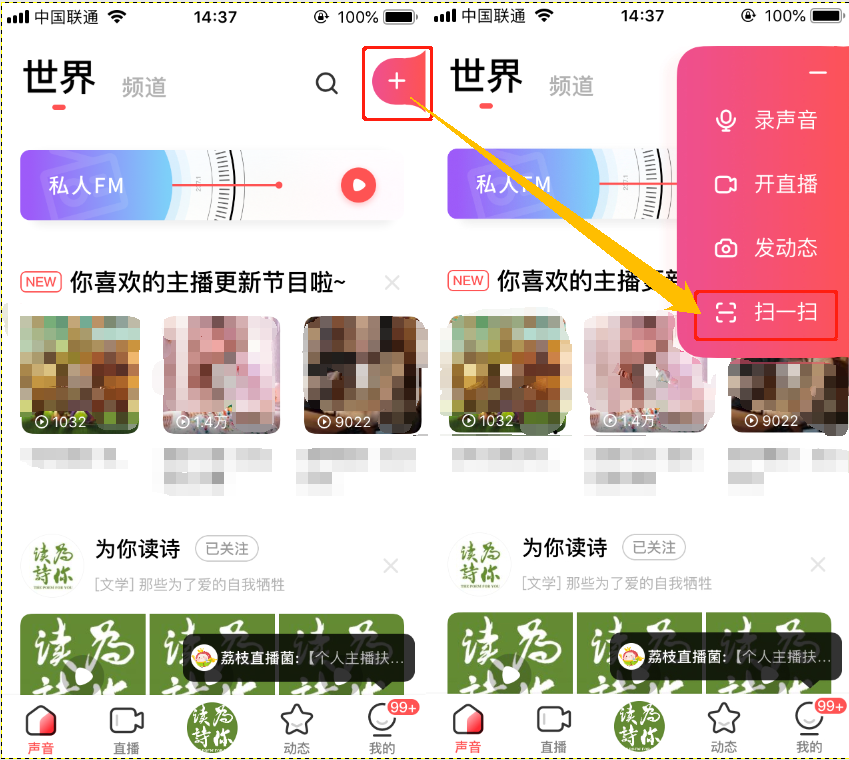
- 扫码功能入口:APP首页右上角 - 扫一扫
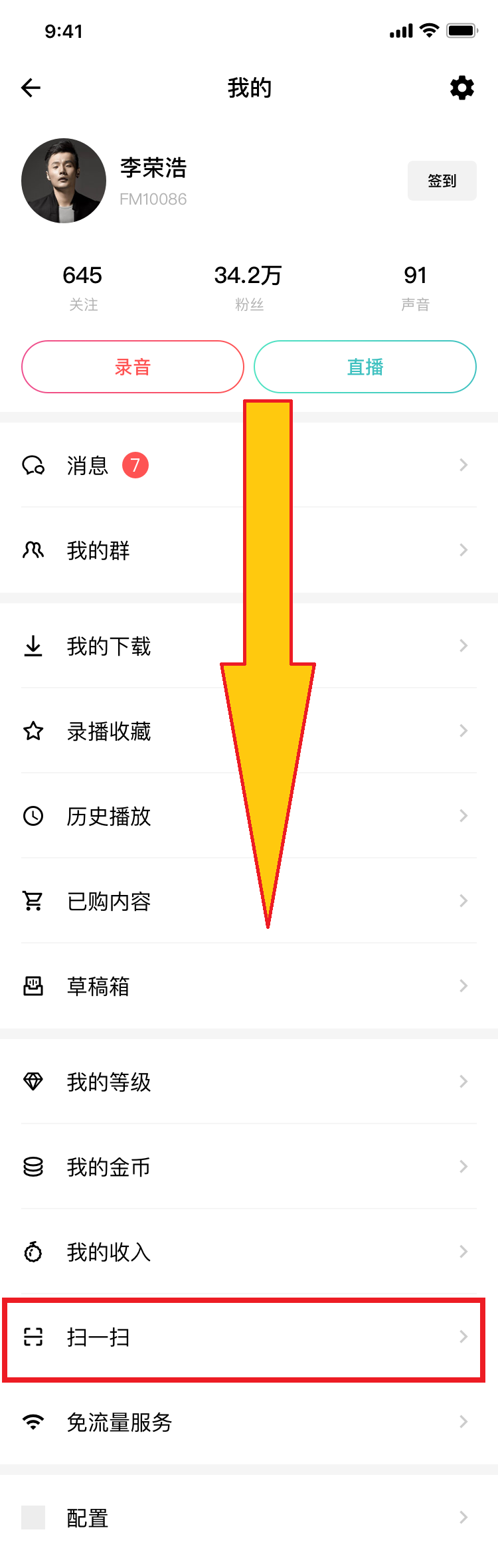
- 扫码功能入口:我的 - 扫一扫
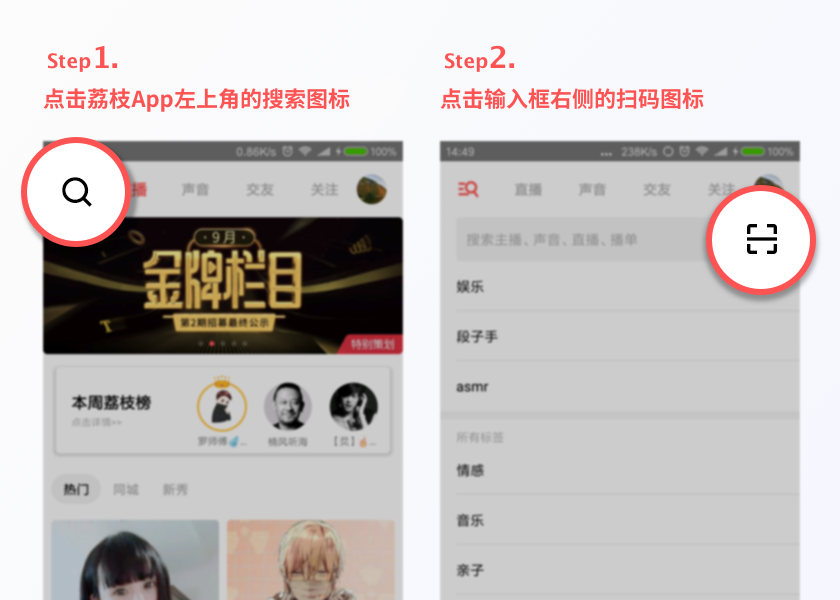
- 扫码功能入口:搜索 - 扫一扫
- 3.9.7及以前的版本
- 扫码功能入口:APP首页上右上角 - 扫一扫
- 扫码功能入口 :我的 - 扫一扫
- 扫码功能入口 :搜索 - 扫一扫
- 3.9.7及以前的版本
未开放扫码功能,请更新到较新的版本: 点击下载荔枝APP